Voici maintenant une piqure de rappel pour ceux qui ont oublié comment installer Windows XP.
Pour ceux qui ne l'ont jamais fait, vaut mieux tard que jamais...
Pour tous, c'est le moment d'introduire le CD de Windows XP dans le lecteur optique. gardez la clé de licence à votre portée.
Allons-y!
Notes:
- Nous installons ici Windows XP, mais la méthode est la même pour une autre version de Windows. Cependant, si vous souhaitez virtualiser une version 64bits de Windows, vous devrez impérativement au préalable activer la virtualisation dans le BIOS de votre ordinateur. Dans le cas contraire, VirtualBox vous proposera de virtualiser exclusivement des versions 32bits de Windows (ou d'autres systèmes) et l'installation d'un système en 64bits échouera.
- Si l'exécution automatique du CD/DVD est activée sur le PC hôte, le logiciel présent sur le disque va vous proposer d'installer Windows sur votre PC. Quitez l'installation sur le champ en fermant la fenêtre. L'installation de Windows se déroule entièrtement dans la fenêtre de VirtualBox.
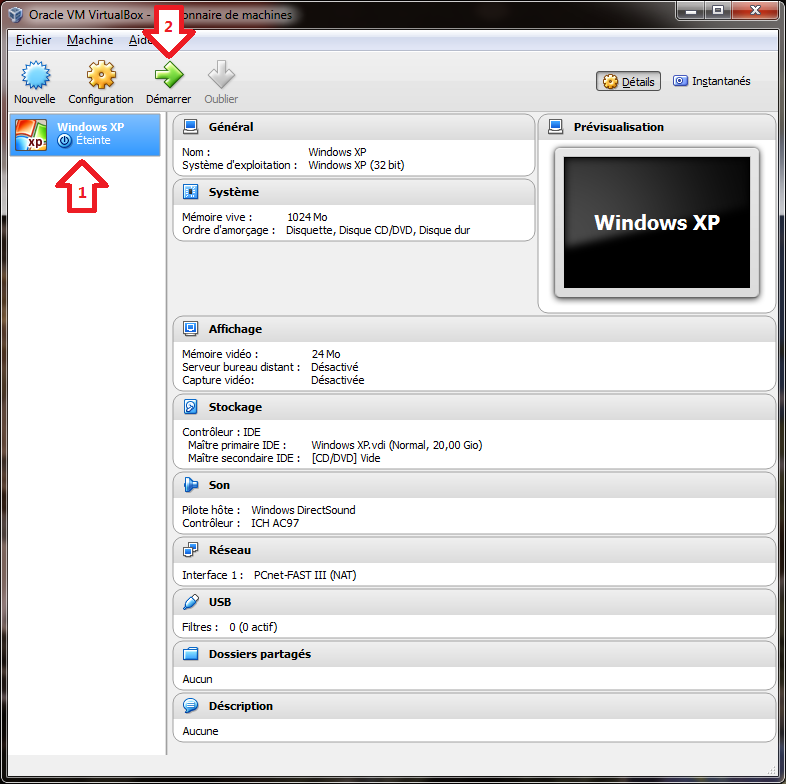
Démarrez votre machine virtuelle comme suit:
1. Cliquez à gauche sur votre machine virtuelle Windows XP.
2. Cliquez ensuite dans le menu de VirtualBox sur le bouton Démarrer (la flèche verte).
Cas A: Vous avez le CD de Windows XP avec une clé de licence valide:
Introduisez le CD de Windows XP dans le lecteur optique de votre ordinateur.
Une fenêtre s'ouvre sur un fond noir, puis aune autre fenêtre s'ouvre dedans.
En haut, un bandeau vous prévient que la machine virtuelle capturera la souris et le clavier dès que la souris entrera dans la fenêtre de la machine virtuelle. Cela signifie que la souris et le clavier ne pourront êtres utilisés que dans la machine virtuelle, jusqu'à l'appui sur la touche Ctrl droite. Si vous désirez utiliser la souris ou le clavier en dehors de la machine virtuelle, il faudra donc au préalable utiliser la touche Ctrl droite de votre clavier.
3. Sélectionnez maintenant le lecteur optique de la machine hôte, si ce n'est déjà fait.
4. Cliquez ensuite sur le bouton [Démarrer]. Cela aura pour effet de lancer la lecture du CD présent dans le lecteur.
Cas B: Vous avez un fichier ISO de Windows XP ainsi qu'une clé de licence valide:
La même fenêtre que dans le cas A apparait à l'écran.
En haut, un bandeau vous prévient que la machine virtuelle capturera la souris et le clavier dès que la souris entrera dans la fenêtre de la machine virtuelle. Cela signifie que la souris et le clavier ne pourront êtres utilisés que dans la machine virtuelle, jusqu'à l'appui sur la touche Ctrl droite. Si vous désirez utiliser la souris ou le clavier en dehors de la machine virtuelle, il faudra donc au préalable utiliser la touche Ctrl droite de votre clavier.
3. Cliquez sur l'icône et sélectionnez maintenant l'image ISO à son emplacement, puis validez.
4. Cliquez ensuite sur le bouton [Démarrer]. Cela aura pour effet de lancer la lecture de l'image ISO comme s'il s'agissait d'un vrai CD (sauf que c'est virtuel et que cela peut être plus rapide qu'avec un lecteur optique).
La suite de ce tutoriel est identique pour les deux méthodes.
Votre machine virtuelle démarre...
Le contenu du CD (ou de l'image ISO) est lu et des fichiers sont chargés en mémoire vive...
Vous pouvez cliquer sur les croix blanches dans les carrés bleus en haut à droite des bandeaux pour les fermer.
Windows XP vous souhaite la bienvenue dans son programme d'installation.
5. Pour installer Windows XP, enfoncez la touche Entrée de votre calvier.
Voici le contrat de licence de Windows XP. C'est le fameux C.L.U.F.
Lisez-le ou ne le lisez pas, c'est vous qui voyez.
6. Enfoncez la touche F8 de votre clavier pour l'accepter et passer à la suite.
Vérifiez bien dans le cadre que la mention Espace non partitionné est indiquée et que la taille de cette partition correspond à celle programmée auparavant. Si d'autres partitions apparaissent, ce n'est pas normal.
7. Pour installer Windows XP, enfoncez la touche Entrée, comme suggéré.
Maintenant que la partition est créée, il faut la formater et choisir le système de fichiers adapté.
8. Vérifiez que la lignee Formater la partition en utilisant le système de fichiers NTFS (Rapide) est surligné. Si ce n'est pas le cas, utilisez les touches de direction fléchées de votre clavier pour sélectionner la bonne ligne.
9. Enfoncez ensuite la touche Entrée.
Comme indiqué, le programme d'installation est en train de formater la partition. Cela ne prend que quelques minutes. Vous n'avez rien à faire.
Maintenant, le programme d'installation copie les fichiers nécessaires sur la partition. Là encore, c'est automatique.
Le programme d'installation à maintenant terminé la copie des fichiers et va procéder au redémarrage de la machine virtuelle automatiquement.
10. Vous pouvez également enfoncer la touche Entrée de votre clavier pour anticiper le redémarrage automatique.
Au redémarrage, le bandeau en haut de la fenêtre apparait à nouveau. Vous pouvez cliquer sur la croix blanche dans le carré bleu en haut à droite du bandeau pour le fermer.
Cette partie de l'installation est également automatisée.
Notez que tant que votre CD de Windows XP est dans le lecteur (ou si vous installez Windows XP depuis une image ISO), votre machine virtuelle vous proposera de démarrer depuis le CD ou l'image ISO à chaque démarrage. Bien évidemment, il ne faut pas taper sur une touche pour démarrer à partir du CD comme indiqué sinon, vous recommencerez l'installation à zéro.
Une fenêtre s'ouvre. On vous demande de paramétrer vos options géographiques, ainsi que la langue et le format de clavier.
Pour nous, français habitant en France métropolitaine, tout est bien réglé par défaut.
11. Cliquez sur le bouton [Suivant >] pour continuer...
12. Inscrivez simplement votre nom complet (prénom suivi du nom).
13. Cliquez sur le bouton [Suivant >] pour continuer...
Vous avez maintenant besoin d'entrer la clé de licence de Windows XP, composée de 25 caractères (chiffres et lettres au format XXXXX - XXXXX - XXXXX - XXXXX - XXXXX).
Tapez uniquement les chiffres et les lettres de la clé. Le curseur change de case automatiquement. Vérifiez ensuite que votre saisie ne comporte aucune erreur.
14. Cliquez sur le bouton [Suivant >] pour continuer...
15. Un nom est automatiquement généré pour votre ordinateur. Vous pouvez néanmoins le modifier si vous le souhaitez.
16. Cliquez sur le bouton [Suivant >] pour continuer...
Réglez la date et l'heure, ainsi que le fuseau horaire si nécessaire...
17. Cliquez sur le bouton [Suivant >] pour continuer...
Utilisez les paramètres par défaut pour la gestion du réseau.
18. Cliquez sur le bouton [Suivant >] pour continuer...
L'installation se termine...
La résolution de votre écran (ici, il s'agira de la fenêtre) va être configurée automatiquement.
19. Cliquez sur le bouton [OK] pour continuer...
Windows a modifié votre résolution d'écran.
20. Cliquez sur le bouton [OK] pour continuer...
Activez les mises à jour automatiques.
21. Cliquez sur le bouton devant M'aider à protéger mon ordinateur en activant les mises à jour automatiques. Notez cependant que dans une machine virtuelle, ce n'est pas obligatoire.
22. Cliquez sur le bouton carré vert [Suivant] pour continuer...
Votre machine virtuelle va se connecter à internet via un réseau local (indirectement puisqu'elle passe par la machine hôte).
23. cliquez sur le bouton devant Oui, cet ordinateur va se connecter via un réseau local ou un réseau domestique.
24. Cliquez sur le bouton carré vert [Suivant] pour continuer...
A la question Êtes-vous prêt à activer Windows ?, Répondez non.
25. Cliquez sur la case devant Non, rappelez-moi d'activer Windows régulièrement.
26. Cliquez sur le bouton carré vert [Suivant] pour continuer...
Vous serez le seul utilisateur de votre machine virtuelle.
27. Entrez un nom ou un pseudo.
28. Cliquez sur le bouton carré vert [Suivant] pour continuer...
L'installation est à présent terminée.
29. Cliquez sur le bouton carré vert [Terminer] pour finir.
Le bureau apparait enfin.



/image%2F0724780%2F20180415%2Fob_bcb809_image02.png)
/image%2F0724780%2F20180213%2Fob_42d0c5_image01.png)
/image%2F0724780%2F20171130%2Fob_f375d7_image01.png)
/image%2F0724780%2F20171120%2Fob_502901_2017-11-08-3.png)